
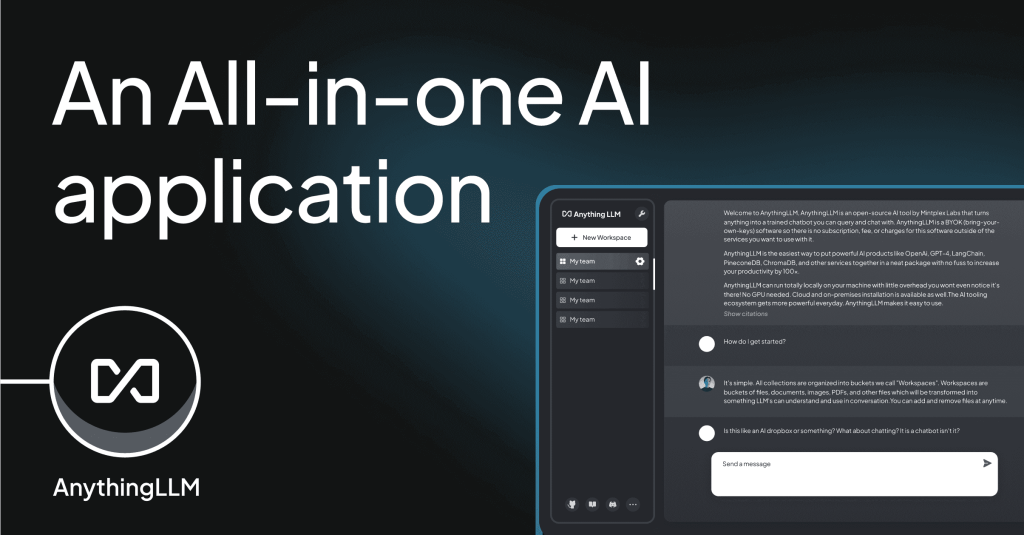
软件简介
这里展示软件的核心功能、适用场景与补充说明。
AnythingLLM 值得被放进 AI 办公板块,不是因为它也能搭知识库,而是它把工作区、文档接入和长期使用做成了一套更完整的工作台。官方页面直接把重点放在 all-in-one AI application,这说明它想解决的并不是一次性问答,而是让用户把资料、会话、工作区和后续协作尽量收在同一个入口里。
它更适合哪些人,也和轻量聊天页不太一样。需要长期处理文档、整理资料、沉淀团队知识、反复围绕同一批内容展开问答和总结的人,会比只想偶尔问一句的人更容易感受到它的价值。尤其是运营、研究、内部知识管理、小团队协作和本地资料重的场景,这类工作台比单纯网页聊天更容易留下来。
这类工具真正有没有长期价值,不在于会不会回答问题,而在于能不能让资料接入和工作区组织变得顺手。AnythingLLM 的吸引力,在于它试图把知识库、聊天、工作区和多模型能力压到一处,让用户不必每次都重新搭环境、重新喂资料、重新找上下文。对知识型工作来说,这种连续性很有分量。
但预期也必须放稳。资料一旦进系统,回答质量就会直接受文档质量、结构清晰度和模型配置影响;工作区再完整,也不代表输出天然可靠。涉及内部制度、商业材料、敏感文档和正式对外内容时,资料筛选、权限边界和人工复核仍然不能省。
本站对 AnythingLLM 的判断是:它更像一款把资料接入、知识工作和长期问答整理合并起来的 AI 办公工作台,而不是普通聊天页多加一个文档上传按钮。只要你的工作更看重文档、知识沉淀和连续协作,它就值得放进 AI 办公板块持续关注。
安装教程 / 使用教程
补充安装步骤、使用方式与常见注意事项,方便统一维护。
1. 第一次看 AnythingLLM,先不要把它当成再加一个聊天框的普通 AI 工具。先打开官网入口 https://anythingllm.com/ ,看清它当前强调的是工作区、知识接入还是多模型能力,再决定你要从哪块开始。
2. 如果你准备安装或本地部署,优先走官方给出的路径,不要混用来源不明的打包版本。知识工作台会接触文档、密钥和历史数据,入口可信比演示界面更重要。
3. 正式上手前,先挑一组最常用、结构最清楚的资料,例如项目说明、内部手册、固定模板或少量笔记,不要第一轮就把杂乱历史文件一口气全部导进去。资料越干净,越容易判断工具到底有没有价值。
4. 如果系统支持工作区或项目空间,建议一开始就按主题拆开,不要把所有资料都塞进一个总空间里。知识工作台最怕不是内容少,而是内容一多就完全失去边界。
5. 第一轮测试任务最好是连续型任务,例如先让它读一组文档,再做摘要,再提取重点,再整理成提纲或答疑。只有连续任务,才能看出工作台模式和普通聊天页的差别。
6. 如果它支持多模型或不同推理方式,先只用一组最常用配置把流程跑顺,不要一开始就同时试很多组合。工作区类工具最怕把“配置复杂度”和“资料复杂度”叠在一起。
7. 当系统开始回答文档相关问题时,重点检查来源是否对、引用有没有偏、旧版本内容有没有混进来。知识型 AI 工具最常见的问题,不是完全答不上来,而是答得像对其实夹了杂音。
8. 涉及团队资料、内部制度、客户材料或敏感文件时,务必先搞清楚存储方式、访问边界和共享规则。AI 工作台再顺手,也不能替你决定资料权限。
9. 如果你发现某一类任务特别适合它,例如内部问答、资料压缩、会议知识整理或模板化输出,建议尽快把资料源、工作区结构和输出格式固定下来。能固定,才有长期复用价值。
10. 连续使用几轮之后,再判断 AnythingLLM 是否值得长期保留。它真正该留下来的理由,不是“什么都能装一点”,而是能不能持续帮你把资料接入、知识管理和问答整理做得更顺、更稳。
相关软件
继续浏览同类软件与相关工具。

WPS AI
WPS AI 中文官网更适合被当成 WPS 办公生态里的效率层来看,而不是单独神化成聊天工具。它最值得试的不是泛泛对话,而是 PPT 一键生成、AI写作润色、长文总结问答和表格辅助,适合已经在用 WPS、想直接在文档与汇报流程里提速的人。

扣子
扣子真正特别的地方,不是多会聊天,而是把写作、PPT、表格、设计这些零散办公动作往一个入口里收。它适合想先把重复办公流程自动化的人,不适合只拿来当普通聊天框。

AiPPT
AiPPT不是给设计师秀手艺的,它更像给赶时间的人先把大纲、文案和排版一口气跑出来。适合销售、老师和职场新人快速出一版能讲清楚的PPT。

稿定设计
稿定设计更像成品资源库加轻设计平台,强在模板覆盖广、上手门槛低,不强在深度原创。它适合需要快速出汇报、宣传和办公设计的人,不适合把它误当成高自由度专业设计软件。

ima.copilot
ima.copilot 真正值得单独收录的地方,不是腾讯又补了一个聊天入口,而是它把搜索、收藏、知识沉淀和写作辅助尽量连成了一条线。官方把它定位成 AI 工作台,这个说法很关键,因为它想解决的不是一次问答够不够聪明,而是信息拿回来之后能不能继续沉淀、复用和输出成真正可交付的内容。 它最适合的人群也比较清楚。经常要查行业资料、整理研究线索、长期积累主题知识、反复写周报方案或学习笔记的人,会比只想随手问一句问题的人更能感受到它的价值。内容团队、产品经理、研究岗、学生、教师、咨询和自媒体作者,这类需要一边获取信息一边整理观点的人,更容易把它留在自己的日常流程里。 知识库型 AI 工具最有用的时刻,往往不是第一次回答,而是你第二次、第三次还要回到同一主题继续工作的时候。ima.copilot 的吸引力,就在于它试图把全网信息获取、资料收集、个人知识库和写作加工放进一套更连续的工作链路里,减少在搜索引擎、收藏夹、笔记软件和文档编辑器之间来回搬运。 但这类工具也最容易被高估。知识库并不天然等于结论可靠,搜到的内容也不自动代表适合引用。只要任务涉及正式对外表达、研究判断、课程内容、商业分析或敏感信息,来源核验、观点筛选和最终表述仍然必须由人来把关。它更像是在帮你缩短从资料到草稿的距离,而不是替你完成最后判断。 本站对 ima.copilot 的判断是:它更像一款偏长期留存的 AI 办公工具,而不是看完一轮回答就离开的聊天页。只要你的工作和学习需要反复积累信息、围绕同一主题不断查找和输出,它就值得放进 AI 办公板块持续观察。
Mapify
Mapify 值得本站单独收录,不是因为它把“把信息拆解、思维导图生成和结构整理做成快速入口的 AI 办公工具”说得更热闹,而是因为它真正节省的不是画图动作本身,而是把混乱内容尽快拉成可判断结构的时间。官方入口传递出来的产品方向很明确,本质上是在回应一个实际问题:很多内容难消化,不是因为信息不够,而是结构还没被拉清楚,导致后续写作、汇报和讨论都容易发散。 它真正适合的人,也不是只想随手看看 AI 热点的人,而是需要把复杂内容先理出结构,再决定怎么继续写、讲或执行的人。如果你的工作经常落在思维导图生成、信息拆解、结构整理、汇报准备和学习梳理这些场景,Mapify 的价值通常体现在把原本分散的动作压成更短的执行链,而不是只返回一段表面完整的答案。 本站愿意收录 Mapify,还因为它的定位比较清楚。很多 AI 工具喜欢把卖点写成“会生成、会自动化、会替你做一切”的混合口号,但真正能留下来的产品,往往会说明它到底帮你省哪一类时间、接哪一段流程,又在哪些地方不该被高估。Mapify 更强调 把信息拆解、思维导图生成和结构整理做成快速入口的 AI 办公工具 在 思维导图生成、信息拆解、结构整理、汇报准备和学习梳理 里的组合价值,而不是只靠热词吸引点击。 当然,Mapify 也不是对所有人都省事。导图工具越快生成,越容易让人错把形式完整当成逻辑完整,所以关键节点和层级关系仍要自己复查。如果你没有明确场景,只是想找一个“什么都能自动搞定”的按钮,这类平台很容易在预期过高时变成新的折腾来源。 本站对 Mapify 的判断是:如果你补的是偏结构整理与思路梳理的 AI办公工具,Mapify 值得本站建立页面。只要你愿意先用真实任务校准边界,再决定是否长期接入工作流,它就比那种只靠厂商套话撑起来的页面更值得被谷歌和真实用户同时看到。当前正式入口以 mapify.so 对应的官方页面为准。
Research Rabbit
Research Rabbit 值得本站单独收录,不是因为它把“把论文发现、文献收藏和研究主题追踪整合进持续型研究工作流的 AI 办公工具”说得更热闹,而是因为 它更像为长期研究服务,而不是只为一次性检索服务,适合需要持续追文献的人。 官方入口传达出的产品方向很明确,本质上是在回应一个实际问题:很多文献工具擅长一次检索,但真正痛苦的是长期跟踪一个主题时资料越来越乱。 它真正适合的人,也不是只想随手看看 AI 热点的人,而是 需要长期做文献追踪、主题扩展和研究资料沉淀的学生与研究团队。 如果你的工作经常落在 文献追踪、论文发现、主题扩展、阅读收藏和研究资料沉淀 这些场景,Research Rabbit 的价值通常体现在把原本分散的动作压成更短的执行链,而不是只返回一段表面完整的答案。 本站愿意收录 Research Rabbit,还因为它的定位比较清楚。很多 AI 工具喜欢把卖点写成“会生成、会自动化、会替你做一切”的混合口号,但真正能留下来的产品,往往会说明它到底帮你省哪一类时间、接哪一段流程,又在哪些地方不该被高估。Research Rabbit 更强调 把论文发现、文献收藏和研究主题追踪整合进持续型研究工作流的 AI 办公工具 在 文献追踪、论文发现、主题扩展、阅读收藏和研究资料沉淀 里的组合价值,而不是只靠热词吸引点击。 当然,Research Rabbit 也不是对所有人都省事。研究工具越会推荐相关论文,越要防止自己陷入熟悉圈层,遗漏真正重要的异质来源。 如果你没有明确场景,只是想找一个“什么都能自动搞定”的按钮,这类平台很容易在预期过高时变成新的折腾来源。 本站对 Research Rabbit 的判断是:如果你补的是更偏长期文献追踪的 AI办公工具,Research Rabbit 值得本站单独建立条目。 只要你愿意先用真实任务校准边界,再决定是否长期接入工作流,它就比那种只靠厂商套话撑起来的页面更值得被谷歌和真实用户同时看到。当前正式入口以 researchrabbit.ai 对应的官方页面为准。

夸克PPT
夸克PPT走的是轻入口路线,输入主题或丢文档就能先给你一版能讲的PPT。它适合追求快交付的人,不适合拿来做极重的视觉精修。